


TRƯỜNG PHÁT STORE
Mua iPhone Tân An – Thử Face ID và camera khi xem máy tại cửa hàng
Khi tìm nơi mua iPhone Tân An, bạn nên dành vài phút tự thử Face ID và camera trên đúng chiếc máy định chọn. Ngoại hình sáng đẹp hay lời giới thiệu về cấu hình chưa cho biết đầy đủ máy có nhận diện khuôn mặt ổn định, lấy nét đúng và lưu ảnh bình thường hay không. Thử trực tiếp trong điều kiện sử dụng quen thuộc giúp bạn nhận ra dấu hiệu cần hỏi trước khi quyết định.
Bài viết dưới đây hướng dẫn chuẩn bị trước khi đến cửa hàng, kiểm tra Face ID một cách an toàn, thử từng ống kính và chế độ camera, rồi đối chiếu thông tin máy, giá bán và điều kiện bảo hành. Các bước được sắp xếp theo thứ tự dễ làm tại quầy; nếu một tính năng chưa thể kiểm tra, hãy ghi nhận rõ thay vì tự suy đoán tình trạng thiết bị.
Hãy thử Face ID và camera trên đúng máy trước khi thanh toán. Một lần mở khóa thành công chưa đủ để đánh giá khả năng nhận diện trong nhiều tình huống; hãy thử lặp lại theo hướng dẫn, quan sát thông báo trên màn hình và chụp vài bức ảnh ở các khoảng cách khác nhau.
01. Chuẩn bị trước khi xem iPhone tại cửa hàng
Xác nhận đúng mẫu máy, dung lượng và tình trạng
Trước khi đi, hãy lưu lại tên dòng máy, dung lượng, màu sắc, mã phiên bản nếu được tư vấn, giá dự kiến và tình trạng ngoại hình. Nếu cửa hàng có nhiều máy cùng mẫu, hỏi xem bạn sẽ kiểm tra chiếc nào và liệu mức giá có áp dụng cho đúng chiếc đó không. Việc xác nhận trước giúp tránh nhầm giữa ảnh giới thiệu chung với tình trạng thực tế của thiết bị được giao.
Hỏi rõ máy mới hay đã qua sử dụng, tình trạng pin hoặc linh kiện cần lưu ý, phụ kiện đi kèm và điều kiện bảo hành. Thay vì chỉ dựa vào lời mô tả chung như “đẹp” hay “như mới”, hãy hỏi vị trí vết xước, điểm cấn và chức năng đã được thử.
Chuẩn bị môi trường thử dễ quan sát
Chọn vị trí đủ sáng, không bị ánh đèn chiếu thẳng vào mặt kính. Bạn có thể mang theo SIM đang sử dụng, cáp sạc tương thích và khăn mềm để lau dấu vân tay. Trước khi tháo ốp, miếng dán hay phụ kiện trên máy, hãy hỏi nhân viên. Đặt điện thoại trên mặt bàn sạch, tránh để chìa khóa hoặc vật cứng bên cạnh làm xước thân máy trong lúc kiểm tra.
Thông báo trước với nhân viên rằng bạn muốn thử Face ID, camera và quay video. Nếu cần thiết lập hoặc xóa dữ liệu, hãy thống nhất quy trình trước. Không nhập mật mã, mật khẩu Apple Account hay mã xác minh cá nhân vào máy đang được bán.
02. Thử Face ID theo cách dễ nhận biết lỗi bất thường
Quan sát thông tin Face ID trong cài đặt
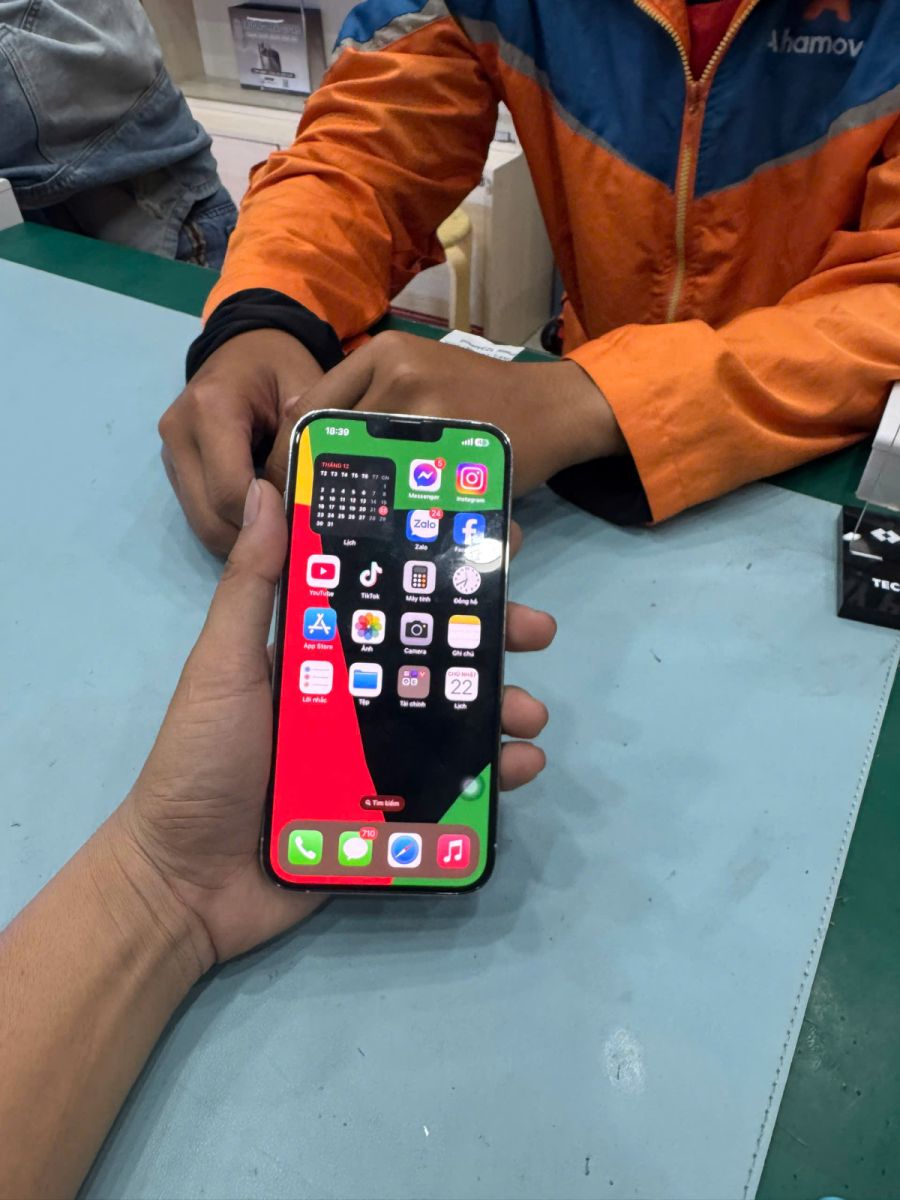
Trên iPhone có Face ID, hãy mở phần Cài đặt và tìm mục Face ID & Mật mã cùng nhân viên. Nếu thiết bị đang ở trạng thái có thể kiểm tra, quan sát xem hệ thống có cho phép thiết lập Face ID hay hiển thị cảnh báo liên quan. Tên mục, nội dung thông báo và lựa chọn có thể khác theo phiên bản iOS, ngôn ngữ cài đặt hoặc trạng thái máy, vì vậy đừng dựa vào một dòng thông báo đơn lẻ để kết luận nguyên nhân.
Nếu Face ID chưa được thiết lập, hỏi cửa hàng cách kiểm tra và thống nhất ai sẽ thao tác. Không yêu cầu mật mã của chủ cũ hoặc lưu khuôn mặt của bạn trên máy chưa mua. Sau khi thử, nhờ nhân viên đưa thiết bị về trạng thái phù hợp với quy trình giao dịch.
Thử mở khóa ở nhiều tư thế sử dụng thông thường
Nếu Face ID đã sẵn sàng để thử, khóa màn hình rồi cầm máy ở khoảng cách bạn thường dùng. Đưa điện thoại từ ngang ngực lên trước mặt, nhìn vào màn hình và quan sát biểu tượng ổ khóa hoặc thông báo phản hồi. Thử lại vài lần với khoảng cách gần, xa vừa phải và góc nghiêng nhẹ, nhưng giữ khuôn mặt trong vùng camera có thể nhận diện. Một thao tác không thành công có thể do tư thế, ánh sáng, kính, khẩu trang hoặc cài đặt, nên cần xem xét điều kiện thử trước khi nhận định.
Chú ý phản hồi qua vài lần thử: máy có nhận diện ổn định hay liên tục yêu cầu nhập mật mã? Nếu có cảnh báo, ghi lại nội dung và nhờ nhân viên giải thích, kiểm tra thêm. Một thông báo đơn lẻ chưa đủ để kết luận nguyên nhân.
Không lưu khuôn mặt hoặc thông tin đăng nhập của bạn vào máy chưa mua. Nếu bước thử cần thiết lập lại, hãy đề nghị nhân viên thực hiện theo quy trình cửa hàng và xác nhận dữ liệu thử đã được xóa trước khi bạn rời quầy.
03. Kiểm tra camera sau, lấy nét và chất lượng ảnh
Quan sát cụm camera và chụp thử nhiều cảnh
Trước khi mở ứng dụng Camera, nhìn kỹ kính bảo vệ từng ống kính, vòng camera và phần lưng xung quanh. Tìm vết nứt, bụi nằm bên trong, dấu xước sâu hoặc một vòng kính bị lệch. Dấu vết bên ngoài không tự nói lên toàn bộ tình trạng, nhưng là thông tin nên trao đổi với nhân viên, nhất là khi nằm trên camera mà bạn thường dùng. Không chọc, cạy hoặc dùng vật cứng lau vào ống kính.
Mở Camera và chụp một cảnh đủ sáng, chẳng hạn biển hiệu hoặc vật có chữ ở khoảng cách vài mét. Chạm vào chủ thể để lấy nét, giữ máy ổn định rồi xem ảnh vừa chụp ở chế độ phóng lớn vừa phải. Kiểm tra chữ có rõ ở vùng lấy nét không, màu sắc có tự nhiên trong điều kiện ánh sáng tại quầy không và có đốm mờ cố định lặp lại ở cùng một vị trí trên nhiều ảnh không. Vân tay trên kính có thể làm ảnh mờ, nên lau nhẹ bằng khăn mềm rồi chụp lại trước khi kết luận.
Chuyển giữa camera chính, góc rộng và tele nếu mẫu iPhone có trang bị. Thử các mức phóng, xem khung hình có bị đen, rung mạnh hoặc đứng ứng dụng không; chụp cùng chủ thể để so sánh. Số ống kính và chức năng khác nhau theo model, vì vậy hãy đối chiếu đúng dòng máy.
Thử ảnh chân dung nếu có, rồi mở ảnh đã lưu để xem lại. Nếu ảnh thiếu sáng, chụp thêm ở nơi sáng hơn; môi trường tối có thể làm kết quả khác ảnh ban ngày.
04. Thử camera trước, quay video và phát lại
Kiểm tra ảnh selfie và vùng quanh cụm cảm biến
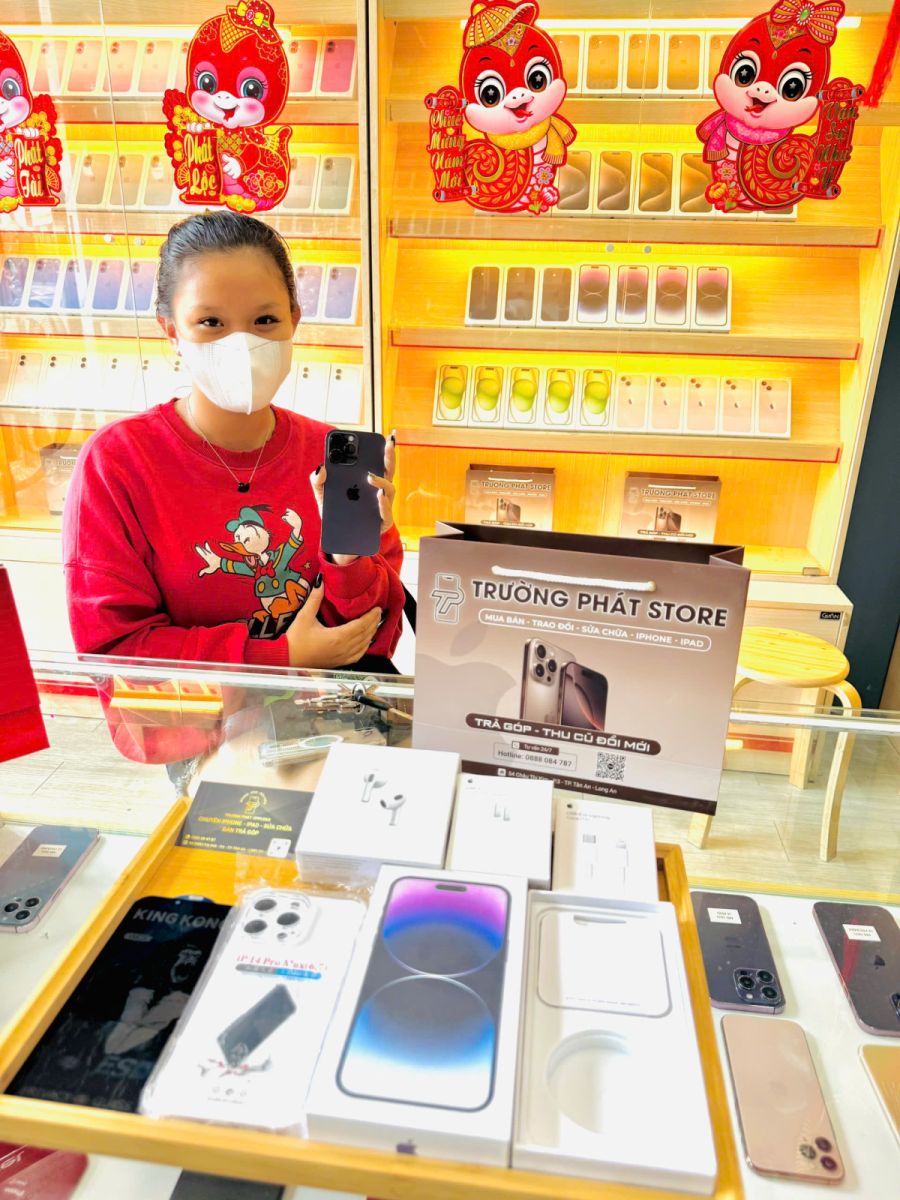
Chuyển sang camera trước, lau nhẹ mặt kính khu vực camera nếu có dấu vân tay, rồi chụp một ảnh selfie ở nơi đủ sáng. Quan sát khuôn mặt có lấy nét rõ, vùng sáng có bị mất chi tiết quá nhiều và ảnh có đốm cố định hay không. Thử đổi hướng cầm máy để xem phản hồi lấy nét. Nếu ảnh có vẻ mờ, chụp lại sau khi lau kính và giữ máy ổn định; tóc, kính mắt, ánh đèn phía sau hoặc miếng dán che camera đều có thể ảnh hưởng kết quả.
Quay video ngắn và xem lại cả hình lẫn tiếng
Quay một đoạn video ngắn khoảng vài chục giây, lia máy chậm từ trái sang phải rồi chuyển hướng nhẹ. Khi phát lại, xem hình có giật bất thường, rung không kiểm soát hoặc xuất hiện vệt màu lặp lại không. Thử chuyển sang camera trước nếu ứng dụng cho phép và kiểm tra âm thanh ghi được. Đừng che micro khi cầm máy; hãy giữ tư thế như lúc bạn gọi video hoặc quay một khoảnh khắc gia đình.
Phát video ở âm lượng vừa và nghe tiếng có rõ, rè hoặc mất quãng không. Nếu clip quá tối, thử lại ở nơi sáng hơn để phân biệt vấn đề lặp lại với ảnh hưởng của môi trường.
05. Kiểm tra màn hình và thao tác chạm quanh khu vực camera
Face ID và camera là trọng tâm, nhưng màn hình cũng ảnh hưởng trực tiếp đến trải nghiệm thử. Tắt màn hình và nghiêng máy dưới ánh sáng để xem kính có vết nứt, xước sâu hay sứt ở góc không. Bật lại, mở nền trắng, nền tối và một bức ảnh có màu đồng đều. Quan sát xem có sọc, đốm sáng, vùng tối hoặc điểm khác màu xuất hiện ổn định trên nhiều nội dung hay không. Nếu màn hình có miếng dán, hỏi nhân viên dấu vết nhìn thấy thuộc miếng dán hay mặt kính.
Mở ứng dụng ghi chú hoặc vẽ, kéo đường ngang, dọc và chéo qua toàn màn hình. Tập trung vào mép trên quanh vùng camera trước và các góc, nơi thao tác vuốt hoặc nhấn thường xuyên. Gõ một dòng ngắn, cuộn trang và thử các cử chỉ điều hướng cơ bản. Nếu nét bị đứt hoặc cảm ứng phản hồi chậm, lặp lại cùng thao tác vài lần, lau tay và đảm bảo màn hình khô để loại trừ yếu tố bên ngoài.
06. Đối chiếu thông tin máy, giá bán và bảo hành
Kiểm tra đúng model và dung lượng trước khi chốt
Mở Cài đặt → Cài đặt chung → Giới thiệu để xem tên kiểu máy, dung lượng, số sê-ri và IMEI theo hướng dẫn của nhân viên. So sánh với mẫu đã hỏi, thông tin niêm yết và nội dung trên phiếu bán hàng. Nếu cửa hàng đổi sang chiếc máy khác cùng màu hoặc cùng dung lượng, hãy lặp lại các bước kiểm tra trên chính chiếc được giao, bởi tình trạng từng máy có thể khác nhau.
Trong phần Pin, xem dung lượng tối đa hoặc cảnh báo nếu máy hiển thị. Nếu có mục lịch sử linh kiện và dịch vụ, nhờ nhân viên giải thích; thông tin này có thể thay đổi theo model và phiên bản iOS.
Đọc rõ phạm vi hỗ trợ sau mua
Hỏi tổng giá, phụ kiện đi kèm, thời hạn và phạm vi bảo hành, nơi tiếp nhận cùng giấy tờ cần giữ. Nếu có vết xước, phụ kiện thiếu hoặc chức năng chưa thử được, đề nghị ghi lại trong phiếu bán hàng.
Đọc lại phiếu trước khi thanh toán, giữ hóa đơn và phiếu bảo hành. Nếu cần thời gian cân nhắc, hỏi chính sách giữ máy hoặc đặt cọc, bao gồm thời hạn và điều kiện hoàn lại.
07. Checklist nhanh khi mua iPhone Tân An
Bạn có thể lưu danh sách dưới đây để kiểm tra lần lượt tại cửa hàng. Đánh dấu từng mục sau khi đã thử, đồng thời ghi lại câu hỏi cần nhân viên giải thích. Danh sách này hỗ trợ quan sát cơ bản, không thay thế kiểm tra kỹ thuật khi máy có dấu hiệu bất thường hoặc khi chức năng quan trọng chưa thể xác nhận.
| Hạng mục | Cách kiểm tra tại quầy | Điểm cần hỏi |
|---|---|---|
| Face ID | Thử nhiều lần ở tư thế sử dụng bình thường, quan sát phản hồi và thông báo. | Có cảnh báo nào không; nếu chưa thử được thì lý do và cách xác nhận? |
| Camera sau | Chụp cảnh gần, xa, thử các mức phóng và xem lại ảnh. | Model có những ống kính nào; tình trạng kính camera ra sao? |
| Camera trước | Chụp selfie, thử lấy nét và chế độ chân dung nếu có. | Miếng dán hoặc phụ kiện có che camera hay cảm biến không? |
| Video, micro, loa | Quay đoạn ngắn, phát lại hình và tiếng ở âm lượng vừa. | Có thể thử thêm trong điều kiện sáng hoặc yên tĩnh hơn không? |
| Thông tin và giấy tờ | Đối chiếu model, dung lượng, giá và nội dung trên phiếu. | Thời hạn, phạm vi bảo hành, phụ kiện và điều kiện đổi trả? |
Câu hỏi thường gặp
Face ID mở khóa được một lần có đủ để chốt máy không?
Chưa đủ để đánh giá đầy đủ. Hãy thử lặp lại trong điều kiện bình thường, nhìn thông báo trên màn hình và hỏi nhân viên nếu máy yêu cầu nhập mật mã hoặc hiện cảnh báo. Một lần thất bại có thể do tư thế, ánh sáng, thiết lập hay phụ kiện che cảm biến; điều đáng chú ý là hiện tượng lặp lại và câu trả lời rõ ràng từ cửa hàng.
Ảnh xem trước bị mờ có chắc camera hỏng không?
Không thể kết luận chỉ từ một ảnh. Lau kính camera bằng khăn mềm, chụp lại với máy ổn định, thử chủ thể ở khoảng cách khác và xem ảnh đã lưu. Kiểm tra nhiều chế độ trong ánh sáng phù hợp. Nếu vệt mờ hoặc lỗi lấy nét vẫn xuất hiện lặp lại trên nhiều ảnh, hãy nhờ nhân viên kiểm tra kỹ và ghi rõ tình trạng trước giao dịch.
Nếu không thể thử một chức năng tại quầy thì nên làm gì?
Hỏi nguyên nhân, đề nghị một cách kiểm tra khác hoặc hẹn thời điểm có thể xác nhận. Nếu vẫn chưa thể thử, hãy yêu cầu ghi rõ phần chưa kiểm tra và điều kiện hỗ trợ vào thỏa thuận bán hàng. Khi tính năng đó quan trọng với nhu cầu của bạn, đừng vội thanh toán cho đến khi hiểu cách cửa hàng xử lý nếu phát hiện vấn đề sau khi nhận máy.
TRƯỜNG PHÁT STORE
Khi mua iPhone Tân An, hãy dành thời gian thử Face ID, camera trước, camera sau và đối chiếu thông tin của đúng thiết bị bạn sẽ nhận. Bạn có thể xem các mẫu đang được niêm yết tại danh mục sản phẩm Trường Phát Store, sau đó liên hệ cửa hàng để hỏi tình trạng, giá hiện tại và đặt lịch xem máy. Địa chỉ: 54 Châu Thị Kim, P. Long An, Tây Ninh. Hotline: 0888 084 787.


