


TRƯỜNG PHÁT STORE
iPhone cũ Tân An: Checklist kiểm tra ngoại hình và khung máy
Khi xem iPhone cũ tại Tân An, hãy bắt đầu từ bốn góc máy và khe ráp quanh màn hình. Một đường xước mảnh ở cạnh viền có thể chỉ ảnh hưởng đến thẩm mỹ. Nếu góc máy bị móp và mép kính ngay bên cạnh cũng nhô lên, bạn cần biết nguyên nhân trước khi quyết định. Hai chiếc iPhone được mô tả cùng mức ngoại hình có thể khác nhau đáng kể ở những chi tiết này.
Bài viết hướng dẫn cách xem máy theo thứ tự tại cửa hàng, từ kiểm tra khung viền, thử màn hình và camera đến xác nhận tình trạng pin, Khóa kích hoạt và điều kiện bảo hành. Bạn có thể mở phần checklist cuối bài ngay khi cầm trên tay chiếc máy định mua.
Ưu tiên kiểm tra chỗ khung viền tiếp giáp với mặt kính. Nếu một góc kính nhô lên hoặc thân máy có đoạn cong rõ, hãy nhờ kỹ thuật viên kiểm tra nguyên nhân trước khi thử tiếp. Tránh ấn mép kính xuống hoặc bóp khung để thử độ khít.
01. Chuẩn bị trước khi đi xem iPhone cũ
Hỏi tình trạng của đúng chiếc iPhone bạn định xem
Trước khi đến cửa hàng, hãy hỏi tên mẫu máy, dung lượng, màu sắc và giá bán hiện tại. Nếu có nhiều máy cùng mẫu, hãy yêu cầu ảnh hoặc video của đúng chiếc được báo giá. Cùng là iPhone 15 128 GB màu đen, một chiếc có thể trầy ở mặt lưng, chiếc khác có vết cấn ngay góc màn hình. Ảnh minh họa chung giúp bạn nhận ra kiểu máy và màu sắc. Ảnh chụp từng máy cho thấy những chỗ cần kiểm tra khi đến nơi.
Nên xin ảnh mặt trước khi tắt màn hình, ảnh mặt lưng, ảnh cả bốn góc và ảnh cạnh có vết cấn nếu người bán đã ghi nhận. Với vết xước mảnh, ảnh chụp dưới ánh sáng chiếu nghiêng thường dễ nhìn hơn ảnh chụp thẳng. Nếu điểm cần xem nằm ở khe ráp, một đoạn quay chậm dọc cạnh máy sẽ dễ đối chiếu hơn một ảnh chụp xa. Khi đến cửa hàng, mở lại ảnh đã nhận và tìm từng vị trí trên máy trước khi thử các chức năng khác.
Hỏi cụ thể mức ngoại hình 99% bao gồm những dấu vết nào
Khi nghe mô tả iPhone cũ ngoại hình 99%, hãy hỏi thêm cửa hàng chấm mức đó dựa trên những vị trí nào. Ba câu hỏi dễ dùng là máy có cấn ở góc không, mặt kính có vết xước nhìn thấy khi bật màn hình không và có điểm nào trên khung hoặc mặt lưng từng được sửa chữa không. Những câu hỏi cụ thể giúp bạn hình dung máy trước khi đi xem, nhất là khi đang so sánh hai mức giá gần nhau.
Bạn cũng có thể xác định trước dấu vết nào mình chấp nhận được. Nếu thường dùng ốp, một vết xước mờ ở mặt lưng có thể ít ảnh hưởng đến trải nghiệm. Nếu hay đọc tài liệu trên điện thoại, vết xước ở giữa màn hình mà vẫn thấy khi đọc chữ có thể gây khó chịu mỗi ngày. Hãy cân nhắc cả vị trí, mức độ dễ nhìn và chênh lệch giá giữa các máy.
Chọn chỗ đủ sáng và chuẩn bị những gì cần thử
Khi cầm máy, xin phép tháo ốp và lau dấu vân tay bằng khăn mềm. Tìm chỗ có ánh sáng đủ rõ để nghiêng mặt kính qua nhiều góc. Ánh đèn phản chiếu trực tiếp đôi khi che mất vết xước, vì vậy hãy đổi góc cầm hoặc dịch sang chỗ khác nếu bề mặt bị lóa. Khi cần đặt máy xuống, chọn mặt bàn phẳng và sạch để tránh tạo thêm vết xước ở mặt lưng hoặc cụm camera.
Nếu có cáp sạc đang dùng ổn định và phù hợp với cổng của mẫu máy, bạn có thể mang theo để thử cùng cửa hàng. Với máy dự định dùng để nghe gọi, hãy hỏi trước có thể lắp SIM gọi thử hoặc kiểm tra kết nối di động tại chỗ hay không. Nếu cần xác nhận khâu kích hoạt, hỏi cửa hàng sẽ cho kiểm tra ở thời điểm nào. Việc thống nhất từ đầu giúp bạn có đủ thời gian xem máy, thử chức năng và đọc phiếu bảo hành trong cùng một lần.
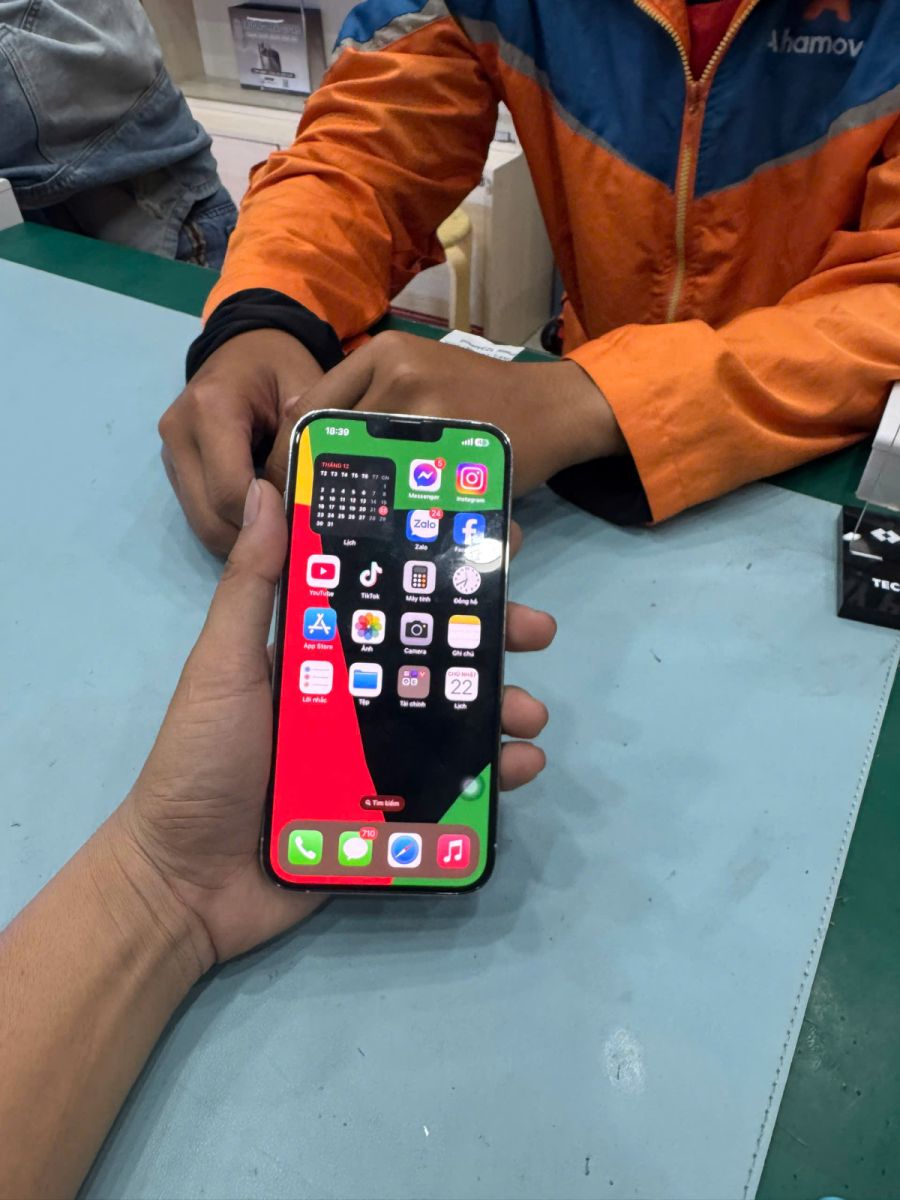
02. Kiểm tra khung viền, bốn góc và khe ráp
Đi một vòng quanh thân máy theo thứ tự
Bắt đầu từ góc gần cụm camera, lần lượt nhìn cạnh trên, cạnh phải, cạnh dưới và cạnh trái rồi quay lại vị trí ban đầu. Ở mỗi cạnh, quan sát độ thẳng của khung, bề mặt kim loại và mối tiếp giáp với mặt kính. Khi gặp vết trầy, hãy đổi góc nhìn để xem đó là đường xước trên bề mặt hay phần khung thực sự đã lõm. Một vết cấn thường dễ nhận ra hơn khi nhìn ngang tầm mắt vì đường phản chiếu trên viền bị ngắt hoặc đổi hướng tại chỗ đó.
Kiểm tra cả các vùng dễ bỏ sót như viền quanh nút bấm, góc sát cổng sạc và cạnh dưới khay SIM nếu mẫu máy có khay. Khi một vết móp nằm gần nút âm lượng, hãy bấm thử nút đó rồi so cảm giác nhả với nút còn lại. Nếu khung bị cấn gần cổng sạc, thử cắm cáp ở phần kiểm tra chức năng. Vị trí của vết va chạm giúp bạn biết bộ phận nào cần thử kỹ hơn.
Phân biệt trầy xước bề mặt với dấu hiệu khung biến dạng
Vết xước do sử dụng có thể hiện rõ khi ánh đèn quét qua và mờ đi khi đổi góc. Vết móp có thể làm thay đổi hình dạng của cạnh, khiến góc máy bẹt hơn hoặc bề mặt kim loại lõm xuống. Hãy chú ý khi một vị trí có nhiều dấu hiệu cùng lúc, chẳng hạn góc bị cấn sâu, cạnh bị lệch và phần kính sát đó có khe hở. Khi gặp tình trạng này, hãy yêu cầu người bán kiểm tra cả khu vực quanh vết cấn.
Để quan sát khung, cầm iPhone ngang tầm mắt và nhìn dọc cạnh dài từ hai đầu. Nếu thử đặt máy lên bàn, hãy nhớ cụm camera nhô cao có thể khiến máy nghiêng hoặc lắc nhẹ khi chạm vào góc đối diện. Kết hợp kết quả này với việc nhìn trực tiếp đường viền và các khe ráp. Nếu vẫn thấy thân máy lệch rõ, hãy để kỹ thuật viên kiểm tra. Việc tự bẻ hoặc ép thử có thể làm hỏng máy đang được xem.
Soi khe ráp, đầu ốc và khay SIM
Đưa mắt theo khe giữa màn hình và khung, sau đó làm tương tự ở đường ráp mặt lưng. Chú ý xem khe quanh một góc có mở rộng đột ngột so với các đoạn liền kề không. Nếu thấy vệt giống keo ở mép kính, thử nhìn lại ở góc khác để phân biệt với bụi hoặc mép của miếng dán. Dùng ánh sáng chiếu xiên để dễ thấy phần kính bị nhô. Tránh đưa móng tay hoặc vật cứng vào khe để thử.
Ở cạnh dưới, hãy nhìn xem đầu ốc có bị biến dạng, xước sâu hay lắp không đều. Với máy có khay SIM, quan sát khay có nằm phẳng với khung khi đóng hay không. Dấu vết trên ốc, khay hoặc mép kính là cơ sở để hỏi cửa hàng về quá trình sửa chữa. Sau đó, đối chiếu phần giải thích với thông tin linh kiện trên máy và kết quả thử thực tế ở khu vực liên quan.
Bảng đánh giá nhanh các dấu hiệu trên khung máy
| Dấu hiệu | Mức cần chú ý | Việc nên làm |
|---|---|---|
| Xước mảnh ở viền hoặc lưng | Thấp nếu chỉ ảnh hưởng thẩm mỹ | Soi dưới ánh sáng thường dùng và so giá với chiếc tương đương. |
| Cấn gần nút bấm hoặc cổng sạc | Cần thử chức năng | Bấm thử nút hoặc cắm cáp phù hợp. Kiểm tra xem thao tác có ổn định qua nhiều lần không. |
| Đầu ốc trầy hoặc khay SIM lệch | Cần hỏi lịch sử máy | Hỏi về sửa chữa và đối chiếu kết quả thử thực tế. |
| Khung cong rõ hoặc kính bị đội | Tạm dừng giao dịch | Nhờ kỹ thuật viên xác định nguyên nhân rồi mới quyết định. |
Thử chức năng ngay tại vị trí từng bị cấn. Nếu góc trên bị móp, hãy thử cảm ứng gần góc đó và soi khe kính. Nếu cạnh dưới bị cấn, hãy kiểm tra cổng sạc và thử cắm cáp phù hợp.
03. Kiểm tra màn hình, mặt lưng và camera

Xem vết xước trên kính khi tắt và bật màn hình
Tắt màn hình, lau mặt kính rồi nghiêng máy từ trái sang phải dưới ánh sáng. Xem kỹ bốn góc và phần sát mép vì ốp lưng hoặc kính dán có thể che dấu vết ở đó. Nếu có một đường nứt và máy đang dán kính cường lực, hãy nhờ cửa hàng xác định vết nằm trên lớp dán hay trên kính màn hình. Đây là hai tình trạng có chi phí xử lý khác nhau, nên cần làm rõ trước khi so giá.
Sau đó bật màn hình và mở một trang có chữ, giữ máy ở khoảng cách bạn vẫn thường dùng. Kiểm tra xem vết xước có hiện rõ khi đọc nội dung hoặc xem ảnh hay không. Nếu chỉ xuất hiện ở một góc chiếu đèn cụ thể, ảnh hưởng thực tế có thể ít hơn một vết xước dễ thấy ngay khi dùng máy. Ghi nhớ cả vị trí của vết xước vì phần giữa màn hình và vùng sát mép có thể gây khó chịu ở mức khác nhau.
Kiểm tra hiển thị trên nền sáng, nền tối và nền màu
Mở một trang hoặc ảnh nền trắng để xem có đốm tối, sọc màu hoặc vùng hiển thị khác tông hay không. Tiếp tục với nền tối để dễ thấy điểm sáng lạ, rồi thử thêm một nền xám hoặc ảnh có màu đồng đều nếu cửa hàng có sẵn. Xem ở độ sáng bạn thường dùng và tăng thêm một mức để đối chiếu. Nếu màu sắc trông quá ấm, kiểm tra xem máy có bật Night Shift hay cài đặt hiển thị nào làm thay đổi tông màu không rồi thử lại.
Nếu thấy một chấm hoặc vệt, lau màn hình một lần nữa, đổi hình nền rồi nhìn lại. Khi vết vẫn xuất hiện ở cùng vị trí qua nhiều nội dung, hãy nhờ kỹ thuật viên xác định nguyên nhân. Nếu vệt chỉ có trong một tấm ảnh đang mở, thử ảnh khác trước khi đánh giá màn hình. Thao tác này hữu ích khi bạn vừa thấy vết xước trên mặt kính và muốn xác định dấu vết nằm ở bề mặt hay liên quan đến vùng hiển thị.
Thử cảm ứng ở mép và bốn góc
Mở một ứng dụng có thể vẽ hoặc ghi chú, sau đó kéo ngón tay theo vài đường ngang, dọc và chéo qua màn hình. Dành thêm thời gian cho những vị trí gần góc từng bị cấn. Nếu nét vẽ bị đứt, thử lại ở cùng khu vực và đổi hướng kéo để xem hiện tượng có lặp lại hay không. Bạn cũng có thể gõ một đoạn ngắn bằng bàn phím để thử các phím sát cạnh dưới, rồi cuộn trang chậm để phát hiện thao tác chạm bị bỏ qua hoặc cuộn không đều.
Với iPhone có màn hình từng thay, hãy hỏi cửa hàng về loại linh kiện, thời điểm thay nếu có thông tin và phạm vi bảo hành. Khi cân nhắc mua, nên dành thời gian đọc chữ, cuộn trang, gõ phím và thử cảm ứng sát viền. Các thao tác thường dùng này giúp bạn đánh giá được máy có đáp ứng nhu cầu hằng ngày hay không. Nếu tình trạng lỗi lặp lại ở một điểm, hãy thử cùng nhân viên để hai bên cùng xác nhận.
Soi mặt lưng, kiểm tra kính camera và chụp thử
Quan sát mặt lưng quanh bốn góc, sát khung và quanh vòng viền camera. Vết nứt mảnh có thể chạy từ một góc rồi chìm vào vùng màu tối, nên hãy xoay máy theo hướng ánh sáng. Với cụm camera, lau nhẹ mặt kính bên ngoài trước khi chụp. Sau đó mở ứng dụng Camera, chụp một bề mặt sáng ít họa tiết và xem ảnh ngay trên máy. Thử từng mức thu phóng có sẵn để phát hiện đốm mờ hoặc vùng bất thường xuất hiện lặp lại.
Tiếp theo, chụp một vật có chữ ở khoảng cách phù hợp, chạm để lấy nét rồi phóng to ảnh vừa chụp để xem nét chữ. Thử cả camera trước, quay một đoạn video ngắn và xem lại hình lẫn tiếng. Nếu ảnh bị mờ, lau kính, đổi góc, đứng yên và chụp lại trước khi nhờ cửa hàng kiểm tra. Cuối cùng, thử đèn flash trong điều kiện cho phép và chú ý các lỗi lặp lại khi chuyển chế độ chụp hoặc quay.
04. Thử nút bấm, loa, mic và cổng sạc
Bấm thử từng nút và quan sát phản hồi trên màn hình
Thử nút nguồn để khóa và bật sáng màn hình. Sau đó bấm từng nút âm lượng và xem thanh âm lượng có thay đổi tương ứng không. Với mẫu có công tắc chuông, bật và tắt một vài lần để xem trạng thái có đổi. Nếu mẫu máy có nút Tác vụ, hãy hỏi cửa hàng nút đang được gán chức năng gì rồi thử theo thiết lập đó. Khi bấm, chú ý nút có bị lún, kẹt hoặc chỉ phản hồi khi dùng lực mạnh hơn bình thường hay không.
Nếu máy có vết cấn sát một nút, thử vài lần sau khi tháo ốp. Khi nút phản hồi lúc được lúc không, hãy nhờ người bán thử lại cùng bạn để ghi nhận hiện tượng. Một chi tiết dễ bỏ qua là nút vẫn nhận lệnh nhưng nhả chậm hoặc cảm giác bấm khác rõ so với nút bên cạnh. Nếu bạn thường dùng phím âm lượng hoặc nút nguồn nhiều lần trong ngày, nên cân nhắc mức độ bất tiện trước khi chốt.
Nghe loa ngoài, thử loa thoại và nghe lại bản ghi âm
Phát một đoạn có giọng nói ở mức âm lượng vừa, rồi tăng thêm vài nấc để nghe có tiếng rè, ngắt quãng hoặc âm thanh bị nhỏ bất thường hay không. Khi có điều kiện, gọi thử để kiểm tra loa thoại, đồng thời hỏi người ở đầu bên kia nghe giọng bạn có rõ không. Phát nhạc giúp bạn nghe loa ngoài. Cuộc gọi giúp kiểm tra thêm loa thoại và chất lượng thu âm trong tình huống sử dụng thực tế.
Mở ứng dụng Ghi âm, đọc vài câu ở khoảng cách sử dụng bình thường rồi nghe lại. So sánh với âm thanh trong đoạn video vừa quay. Nếu một bản thu có tiếng nhỏ hoặc bị ngắt, xem tay có vô tình che vị trí thu âm không rồi thử lại. Với máy hay dùng họp trực tuyến hoặc quay video, nên thử thêm cả camera trước và camera sau để có kết quả gần với nhu cầu sử dụng.
Kiểm tra cổng sạc, kết nối và mở khóa sinh trắc học
Nhìn miệng cổng sạc để tìm chỗ móp, dị vật nhìn thấy được hoặc dấu hiệu ăn mòn. Dùng cáp tương thích đang hoạt động tốt, cắm nhẹ nhàng và kiểm tra biểu tượng sạc. Nếu máy nhận rồi ngắt dù không di chuyển đầu cáp, thử một bộ cáp và nguồn sạc khác cùng cửa hàng để khoanh vùng nguyên nhân. Tránh lắc mạnh đầu cáp hoặc cố cắm khi thấy cổng bị cản.
Kết nối Wi-Fi và mở một trang web để xem máy có truy cập được. Nếu cửa hàng hỗ trợ thử SIM hoặc kết nối di động, hãy gọi và mở dữ liệu di động một lần. Với Face ID hoặc Touch ID, nhờ cửa hàng hỗ trợ thử chức năng theo mẫu máy. Nếu chưa thể thử sinh trắc học tại chỗ, hãy làm rõ khi nào có thể kiểm tra và cửa hàng xử lý ra sao nếu phát hiện lỗi sau khi nhận máy.
05. Đối chiếu thông tin trước khi thanh toán
Đối chiếu tên kiểu máy, dung lượng và thông tin nhận dạng
Vào Cài đặt → Cài đặt chung → Giới thiệu để xem tên kiểu máy, dung lượng, số sê-ri và IMEI trên thiết bị. Đối chiếu với mẫu máy đã hỏi, giá đã được báo và thông tin trên phiếu bán hàng nếu có. Nếu hộp hoặc phụ kiện được tính vào giá, hỏi rõ những món nào đi kèm và kiểm tra ngay tại chỗ. Việc này đặc biệt hữu ích khi cửa hàng lấy ra nhiều máy cùng màu hoặc khi bạn đã đổi sang một chiếc khác trong quá trình xem.
Khi so sánh giá, hãy hỏi tổng số tiền phải trả cho đúng dung lượng và tình trạng máy đã chọn. Nếu mức giá thay đổi do phụ kiện, phạm vi bảo hành hoặc chương trình đổi máy cũ, yêu cầu ghi rõ từng khoản trước khi thanh toán. Hai mức giá ban đầu gần nhau có thể đi kèm những điều kiện khác nhau. So theo tổng tiền và quyền lợi áp dụng cho từng chiếc sẽ giúp bạn đánh giá dễ hơn.
Xem tình trạng pin và lịch sử linh kiện trước khi máy được xóa
Trong phần cài đặt Pin, hãy xem dung lượng tối đa và đọc cảnh báo liên quan đến pin nếu máy hiển thị. Chỉ số này giúp bạn tham khảo mức hao mòn. Thời gian dùng thực tế còn phụ thuộc vào độ sáng, chất lượng sóng, ứng dụng và cách sử dụng. Nếu có nhu cầu quay phim, chơi game hoặc đi làm cả ngày, hãy hỏi thêm tình trạng pin và cách cửa hàng xử lý khi pin có vấn đề trong thời gian bảo hành.
Trong Cài đặt → Cài đặt chung → Giới thiệu, kiểm tra mục Lịch sử linh kiện và dịch vụ nếu xuất hiện. Nội dung hiển thị phụ thuộc mẫu iPhone, phiên bản iOS và linh kiện được hỗ trợ. Nếu có thông báo liên quan đến một bộ phận, hãy đọc chính xác thông báo và hỏi người bán về lần sửa chữa đó nếu họ có thông tin. Nếu mục này vắng mặt, hãy hỏi trực tiếp về lịch sử máy và dựa thêm vào kết quả thử thực tế. Xem hướng dẫn về lịch sử linh kiện của Apple.
Xác nhận máy qua được bước kích hoạt
Sau khi đã xem pin, linh kiện và thử chức năng, nhờ cửa hàng chuẩn bị máy ở màn hình thiết lập ban đầu. Kết nối mạng và đi qua bước kích hoạt để xác nhận máy có thể chuyển sang người dùng mới. Nếu thiết bị hiển thị thông báo bị khóa với chủ sở hữu hoặc yêu cầu Tài khoản Apple của người dùng trước, hãy để người bán xử lý Khóa kích hoạt rồi kiểm tra lại. Màn hình chào ban đầu chỉ là điểm bắt đầu của quá trình thiết lập.
Nếu người bán cần thêm thời gian giải quyết, hãy hẹn kiểm tra lại khi máy sẵn sàng. Bạn có thể thử kích hoạt cùng cửa hàng mà vẫn giữ mật khẩu và mã xác minh Tài khoản Apple của mình riêng tư. Khi cần đối chiếu lại các bước trước lúc mua, bạn có thể xem hướng dẫn mua iPhone đã qua sử dụng của Apple.
Đọc điều kiện bảo hành và đổi trả trên phiếu bán hàng
Hỏi thời hạn bảo hành, bộ phận nào được bảo hành, trường hợp loại trừ, nơi tiếp nhận và giấy tờ cần giữ. Nếu đã trao đổi về vết cấn gần camera, màn hình từng thay hoặc một chức năng chưa thể thử, hãy nhờ cửa hàng ghi lại đúng tình trạng đã thống nhất. Khi có cam kết đổi trả, hãy làm rõ mốc thời gian tính từ ngày nào và điều kiện áp dụng cho trường hợp máy phát sinh lỗi.
Trước khi trả tiền, đối chiếu lại chiếc máy đang cầm với thông tin trên phiếu. Nếu thấy chi tiết khác với lúc báo giá, chẳng hạn dung lượng khác, thiếu phụ kiện hoặc thời hạn bảo hành ghi khác, hãy hỏi và yêu cầu cập nhật ngay. Giữ lại phiếu bán hàng và ảnh tình trạng máy nếu có để tiện đối chiếu khi cần hỗ trợ.
06. Checklist nhanh và câu hỏi thường gặp
7 bước kiểm tra khi cầm máy tại cửa hàng
- Khung và khe ráp. Tháo ốp, nhìn dọc bốn cạnh, soi bốn góc, mép kính và chỗ tiếp giáp mặt lưng.
- Màn hình. Xem mặt kính khi tắt màn hình, thử nền sáng và nền tối, kiểm tra cảm ứng ở bốn góc và sát viền.
- Camera và mặt lưng. Soi quanh cụm camera, chụp thử ở các mức thu phóng, quay video và thử đèn flash.
- Chức năng cơ bản. Thử nút nguồn, âm lượng, loa, mic, sạc, Wi-Fi và Face ID hoặc Touch ID.
- Thông tin thiết bị. Đối chiếu kiểu máy, dung lượng, IMEI hoặc số sê-ri, tình trạng pin và lịch sử linh kiện nếu có.
- Khóa kích hoạt. Đi qua bước kích hoạt và xác nhận máy không yêu cầu tài khoản của chủ cũ.
- Điều kiện mua. Xác nhận giá cuối cùng, phụ kiện, bảo hành, đổi trả và thông tin trên phiếu bán hàng.
Câu hỏi thường gặp khi chọn iPhone cũ
iPhone cũ trầy nhẹ ở viền có đáng mua không?
Có thể cân nhắc nếu vết trầy chỉ ảnh hưởng đến ngoại hình, các chức năng bạn cần đã thử ổn và mức giá phù hợp. Hãy nhìn vết trầy khi cầm máy như lúc sử dụng, sau đó thử lại với ốp nếu thường xuyên dùng ốp. Nếu vết nằm ở giữa màn hình, thử đọc một trang chữ nhỏ trước khi quyết định. Chỗ nhìn thấy mỗi ngày đáng được cân nhắc kỹ hơn một dấu xước ở mặt lưng chỉ hiện dưới ánh đèn nghiêng.
Đặt iPhone lên bàn thấy cập kênh có phải khung bị cong?
Cụm camera nhô cao có thể làm máy cập kênh trên mặt phẳng. Hãy tháo ốp, cầm máy ngang tầm mắt, nhìn dọc hai cạnh dài và quan sát khe quanh màn hình. Nếu một cạnh lệch rõ hoặc phần kính gần góc có dấu hiệu nhô lên, nên nhờ kỹ thuật viên kiểm tra thân máy và khu vực tiếp giáp đó.
Đầu ốc bị trầy có đủ để kết luận máy từng sửa không?
Riêng dấu trầy trên đầu ốc chưa đủ để xác định lịch sử sửa chữa. Hãy hỏi người bán, xem mục Lịch sử linh kiện và dịch vụ nếu có, rồi kiểm tra màn hình, camera và các chức năng liên quan. Nếu cửa hàng xác nhận một bộ phận đã thay, hỏi thêm bộ phận đó được bảo hành thế nào và nhờ ghi lại thông tin trên phiếu bán hàng.
Máy hiện màn hình chào có đủ để thanh toán chưa?
Hãy kết nối mạng và đi tiếp qua bước kích hoạt cùng người bán. Nếu thiết bị yêu cầu Tài khoản Apple của chủ cũ, chỉ thanh toán sau khi người bán gỡ khóa và bạn kiểm tra lại thành công. Nếu cửa hàng chưa thể xử lý ngay, hãy hẹn xem lại khi máy sẵn sàng để thiết lập.
Nên chọn thế nào nếu hai chiếc cùng mẫu và gần giá?
Đặt hai chiếc cạnh nhau và thử những thao tác bạn dùng thường xuyên. Người hay quay video nên ưu tiên thời gian thử camera, mic và xem tình trạng pin. Người thường đọc tài liệu nên thử màn hình, cảm ứng sát mép và khả năng đọc ở độ sáng quen dùng. Sau đó, so tổng giá, phụ kiện và phạm vi bảo hành của từng chiếc để quyết định dựa trên tình trạng đã kiểm tra.


